اینڈرائیڈ پر یو سی براؤزر APK آسانی سے ڈاؤن لوڈ اور انسٹال کریں۔
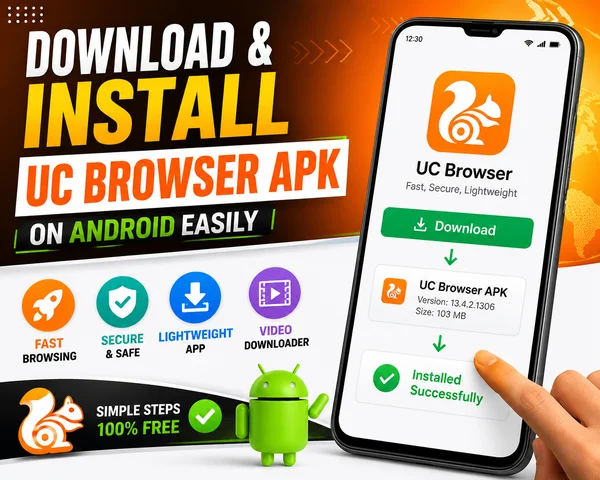
اگر آپ کو اپنے سمارٹ ڈیوائس کے لیے ایک تیز، ہلکا اور خصوصیات سے بھرا ہوا براؤزر چاہیے تو UC Browser APK آپ کے لیے ایک بہترین انتخاب ہے۔ یہ بے روک ٹوک براؤزنگ کی سہولت، ذہین ڈاؤن لوڈ مینیجر اور سادہ انٹرفیس کے لیے الگ ہے۔ یہاں اس گائیڈ میں، ہم آپ کو اپنی ٹیبلیٹ یا اسمارٹ فون پر UC Browser APK ڈاؤن لوڈ اور انسٹال کرنے کے آسان مراحل سے رہنمائی کریں گے۔
UC Browser APK ڈاؤن لوڈ کریں
پہلا مرحلہ سرکاری ویب سائٹ سے براہ راست انسٹال ہونے والے پیکج کو ڈاؤن لوڈ کرنا ہے۔ ان اقدامات پر عمل کریں:
اپنا براؤزر کھولیں
اپنے فون میں پہلے سے انسٹال کسی بھی براؤزر کو منتخب کریں - Google Chrome، Firefox یا بنیادی۔
ucbrowser.pk کا دورہ کریں
براؤزر کے ایڈریس بار میں، ucbrowser.net داخل کریں اور Enter دبائیں۔ اس سے UC Browser کا سرکاری ویب صفحہ کھل جائے گا۔
ڈاؤن لوڈ کے بٹن تلاش کریں
ہوم پیج پر پہنچنے کے بعد، "ڈاؤن لوڈ" یا "APK ڈاؤن لوڈ کریں" بٹن تلاش کریں۔ یہ اکثر نمایاں طور پر رکھا جاتا ہے۔
ڈاؤن لوڈ شروع کریں
ڈاؤن لوڈ کے بٹن پر کلک کریں۔ آپ کو ایک انتباہ مل سکتا ہے کیونکہ APK فائلیں Play Store سے نہیں ہیں۔ ڈاؤن لوڈ شروع کرنے کے لیے "ٹھیک ہے" یا "بہرحال ڈاؤن لوڈ کریں" منتخب کریں۔
نامعلوم ذرائع سے انسٹالیشن کی اجازت دیں
Android فون پہلے سے طے شدہ طور پر نامعلوم ذرائع سے انسٹالیشن میں رکاوٹ ڈالتے ہیں۔ UC Browser APK انسٹال کرنے کے لیے، آپ کو ایک تیز ترسیل کو تبدیل کرنا ہوگا۔
ترتیبات میں جائیں
اپنے فون کی سیٹنگ ایپ کھولیں۔
سیکیورٹی پر کلک کریں
سیکیورٹی ٹیب یا مینو کی سہولت تک نیچے سکرول کریں۔
نامعلوم ذرائع کی اجازت دیں
"نامعلوم ذرائع" ٹوگل تلاش کریں اور اسے آن کریں۔ ایک انتباہ ظاہر ہو سکتا ہے، لیکن فکر نہ کریں۔ منظور کرنے کے لیے "ٹھیک ہے" پر ٹیپ کریں۔
نوٹ: Android کے ہالیہ ورژن میں، آپ کو اس براؤزر کو اجازت دینی ہوگی جو آپ نے APK ڈاؤن لوڈ کرنے کے لیے استعمال کی تھی، جیسے Chrome یا Firefox۔
UC Browser APK انسٹال کریں
APK فائل ڈاؤن لوڈ ہونے اور سیٹنگز اپ ڈیٹ ہونے کے بعد، آپ اب ایپلیکیشن انسٹال کر سکتے ہیں۔
ڈاؤن لوڈ کھولیں
اپنی "ڈاؤن لوڈ" فولڈر میں جائیں۔ اسے تلاش کرنے کے لیے آپ "فائلوں" ایپ کا استعمال کر سکتے ہیں یا ڈاؤن لوڈ شدہ فائل دیکھنے کے لیے اپنی سکرین پر نیچے کی طرف سوائپ کریں۔
APK فائل پر ٹیپ کریں
اپنے ڈاؤن لوڈ کردہ UC Browser APK کو تلاش کریں اور اس پر ٹیپ کریں۔ یہ انسٹالر کھول دے گا۔
ایپ انسٹال کریں
آپ سے اس ایپلیکیشن کو انسٹال کرنے کے بارے میں پوچھا جائے گا۔ "انسٹال کریں" پر ٹیپ کریں۔ انسٹالیشن عام طور پر کچھ سیکنڈ میں ہو جاتا ہے۔
UC Browser کھولیں اور سیٹ اپ کریں
کامیاب انسٹالیشن کے بعد، آپ فوری طور پر UC Browser استعمال کر سکتے ہیں۔
ایپ شروع کریں
انسٹالیشن کے بعد آپ کے پاس "کھولیں" کا آپشن ہوگا۔ پہلی بار UC Browser کھولنے کے لیے اس پر ٹیپ کریں۔
UC Browser سیٹ اپ کریں
ایپلیکیشن کچھ اجازتوں کے لیے پوچھ سکتی ہے - جیسے سٹوریج یا مقام تک رسائی۔ ضروری اجازتیں دیں اور ابتدائی سیٹ اپ کو مکمل کریں۔ آپ اپنے ہوم پیج، تھیم اور نوٹیفیکیشن کی ترتیبات کو بھی حسب ضرورت کر سکتے ہیں۔
حتمی مرحلہ: اپنے براؤزنگ کے تجربے کا لطف اٹھائیں
UC Browser APK کو کامیابی سے انسٹال کرنے کے بعد، اب وقت ہے کہ یہ سب کچھ محسوس کریں جو یہ فراہم کرتا ہے۔ ویڈیو دیکھنا ہو، فائلیں ڈاؤن لوڈ کرنی ہوں یا صرف تیزی سے ویب براؤز کرنا ہو، UC Browser ایک بے رکاوٹ اور خوشگوار تجربہ فراہم کرتا ہے۔
اس کے بلٹ ان ایڈ بلاکر، رات کی موڈ، ڈیٹا بچانے والی سہولیات اور ہوم اسکرین کی ترتیب اسے دنیا بھر میں Android صارفین کی پہلی پسند بناتی ہیں۔
حتمی الفاظ
اگر آپ یہ تمام مراحل پر عمل کریں تو UC Browser APK ڈاؤن لوڈ کرنا آسان ہے۔ صرف یقینی بنائیں کہ آپ اسے سرکاری ویب سائٹ سے ڈاؤن لوڈ کر رہے ہیں۔ کچھ منٹوں میں، آپ کے پاس اپنے سمارٹ ڈیوائس کے لیے دستیاب سب سے موثر براؤزرز میں سے ایک ہوگا۔


