ஆண்ட்ராய்டில் UC Browser APK-ஐ எளிதாகப் பதிவிறக்கி நிறுவவும்
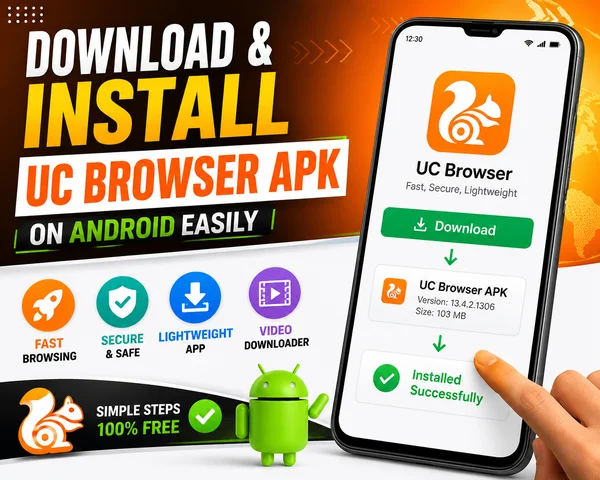
உங்கள் ஸ்மார்ட் устройைக்கு விரைவான, இலேசான மற்றும் அம்சங்கள் நிறைந்த உலாவியைத் தேடுகிறீர்களா, UC Browser APK உங்களுக்கு சிறந்த தேர்வாகும். இது மென்மையான உலாவல் அভிজ்ঞதை, புத்திமான பதிவிறக்க மேலாளர் மற்றும் எளிய இடைமுகத்திற்கு நிற்கிறது. இங்கே இந்த வழிகாட்டியில், உங்கள் டேபிளெட் அல்லது ஸ্மார்ட்ோனில் UC Browser APK ஐ பதிவிறக்கம் செய்து நிறுவுவதற்கான எளிய படிகளின் மூலம் நாங்கள் உங்களை வழிநடத்துவோம்.
UC Browser APK ஐ பதிவிறக்கம் செய்யுங்கள்
முதல் படி என்பது சரকாரி வலைத்தளத்திலிருந்து நேரடியாக நிறுவல் தொகுப்பைப் பதிவிறக்கம் செய்வது. இந்த படிகளைப் பின்பற்றுங்கள்:
உங்கள் உலாவியைத் திறக்கவும்
உங்கள் ஃபோனில் ஏற்கனவே நிறுவப்பட்ட எந்த உலாவியையும் தேர்வுசெய்யுங்கள் - Google Chrome, Firefox அல்லது அடிப்படை கூட.
ucbrowser.pk ஐ பார்வையிடவும்
உலாவியின் முகவரி பட்டியில், ucbrowser.net என்ற பாங்கை உள்ளிட்டு Enter விசையை அழுத்தவும். இது UC Browser இன் அதிகாரப்பூர்வ வலைப்பக்கத்தைத் திறக்கும்.
பதிவிறக்க பொத்தான் கண்டுபிடிக்கவும்
முகப்புப் பக்கத்திற்கு வந்தவுடன், "பதிவிறக்கம்" அல்லது "APK பதிவிறக்கம்" பொத்தான் கண்டுபிடிக்கவும். இது பெரும்பாலும் முக்கியமாக வைக்கப்பட்டுள்ளது.
பதிவிறக்கம் தொடங்குக
பதிவிறக்க பொத்தானைக் கிளிக் செய்யவும். APK கோப்புகள் Play Store இலிருந்து இல்லாததால் நீங்கள் ஒரு எச்சரிக்கை கூறலாம். "சரி" அல்லது "எப்படியும் பதிவிறக்கம் செய்யவும்" என்பதைக் கிளிக் செய்யவும் பதிவிறக்கத்தைத் தொடங்க.
அறியப்படாத ஆதாரங்களிலிருந்து நிறுவுவதற்கு அனுமতி கொடுக்கவும்
Android ஃபோன்கள் முன்னிருப்பாக அறியப்படாத ஆதாரங்களிலிருந்து நிறுவுவதை கட்டுப்படுத்துகின்றன. UC Browser APK நிறுவ முடிய, நீங்கள் விரைவான அமைப்பைத் தொிமுக வேண்டும்.
அமைப்புகளுக்குப் போகவும்
உங்கள் ஃபோனின் அமைப்பு பயன்பாட்டைத் திறக்கவும்.
பாதுகாப்பைக் கிளிக் செய்யவும்
பாதுகாப்பு தாவல் அல்லது மெனு விருப்பத்தைக் கண்டுபிடிக்கும் வரை கீழே உருட்டவும்.
அறியப்படாத ஆதாரங்களை அனுமதிக்கவும்
"அறியப்படாத ஆதாரங்கள்" மாற்றியைக் கண்டுபிடித்து அதைத் திறக்கவும். ஒரு எச்சரிக்கை தோன்றலாம், ஆனால் கவலைப்பட வேண்டாம். ஒப்புக்கொள்ள "சரி" ஐ தட்டவும்.
குறிப்பு: Android இன் சமீபத்திய பதிப்புகளில், நீங்கள் APK ஐ பதிவிறக்கம் செய்ய பயன்படுத்திய உலாவியுக்கு அனுமতி கொடுக்க வேண்டும், Chrome அல்லது Firefox போன்றவை.
UC Browser APK ஐ நிறுவவும்
APK கோப்பு பதிவிறக்கப்பட்ட பிறகு மற்றும் அமைப்புகள் புதுப்பிக்கப்பட்ட பின்னர் நீங்கள் இப்போது பயன்பாட்டை நிறுவ முடியும்.
பதிவிறக்கங்களைத் திறக்கவும்
உங்கள் "பதிவிறக்கங்கள்" ஃபோல்டருக்குப் போகவும். நீங்கள் "கோப்புகள்" பயன்பாட்டைப் பயன்படுத்தி அதைக் கண்டுபிடிக்கலாம் அல்லது பதிவிறக்கம் செய்யப்பட்ட கோப்பைப் பார்க்க உங்கள் திரையை கீழ்நோக்கி சுயிப் செய்யலாம்.
APK கோப்பைத் தட்டவும்
நீங்கள் பதிவிறக்கம் செய்த UC Browser APK கோப்பைக் கண்டுபிடித்து அதைத் தட்டவும். இது நிறுவி திறக்கும்.
பயன்பாட்டை நிறுவவும்
இந்தப் பயன்பாட்டை நிறுவுவது பற்றி உங்களிடம் கேட்கப்படும். "நிறுவு" ஐ தட்டவும். நிறுவல் வழக்கமாக சில வினாடிகள் மட்டுமே ஆகும்.
UC Browser ஐ திறந்து அமைக்கவும்
வெற்றிகரமான நிறுவலுக்குப் பிறகு நீங்கள் தனக்கு UC Browser ஐ உடனடியாக பயன்படுத்தலாம்.
பயன்பாட்டைத் தொடங்குக
நிறுவலுக்குப் பிறகு உங்களுக்கு "திறக்க" விருப்பம் இருக்கும். முதல் முறையாக UC Browser திறக்க அதை தட்டவும்.
UC Browser ஐ அமைக்கவும்
பயன்பாட்டு சிலவற்றுக்கு சில அனுமதிகளுக்கு கேட்கலாம் - சேமிப்பு அல்லது இருப்பிடத்திற்கான அணுகல் போன்றவை. தேவையான அனுமதிகளைக் கொடுக்கவும் மற்றும் ஆரம்ப அமைப்பை நிறைவு செய்யவும். உங்கள் முகப்பு பக்கம், தீம் மற்றும் அறிவிப்பு அமைப்புகளைக் கூட வசதிக்கு ஏற்ப தனிப்பயனாக்க முடியும்.
চূড়ান்ত படி: உங்கள் உலாவல் அভிজ்ஞதையை ரசிக்கவும்
UC Browser APK ஐ வெற்றிகரமாக நிறுவியதால், அது என்ன வழங்குகிறது என்பதை அனுபவிப்பதற்கான সময் வந்துவிட்டது. வீடியோ பார்ப்பது, கோப்புகளைப் பதிவிறக்கம் செய்வது அல்லது வெறுமனே வேகமாக வெப் உலாவுவது, UC Browser மென்மையான மற்றும் மகிழ்ச்சிகரமான அனுபவத்தை வழங்குகிறது.
அதன் உள்ளிணைந்த விளம்பர தடுப்பான், இரவு முறை, ডேটா-சேமிப்பு செயல்பாடுகள் மற்றும் முகப்பு திரை தனிப்பயனாக்கம் இது உலகம் முழுவதும் Android பயனர்களின் முதல் தேர்வாக ஆக்குகிறது.
இறுதி சொற்கள்
இந்த சभी படிகளைப் பின்பற்றினால் UC Browser APK ஐ பதிவிறக்கம் செய்வது எளிதாகும். சरकारி வலைத்தளத்திலிருந்து அதைப் பதிவிறக்கம் செய்கிறீர்கள் என்பதை உறுதிப்படுத்துங்கள். ஒரு சில நிமிடங்களில், உங்கள் ஸ்மார்ட் சாதனத்திற்குக் கிடைக்கும் மிகவும் திறமையான உலாவிகளில் ஒன்றை உங்களிடம் இருக்கும்.


