ఆండ్రాయిడ్లో UC బ్రౌజర్ APKని సులభంగా డౌన్లోడ్ చేసి, ఇన్స్టాల్ చేసుకోండి
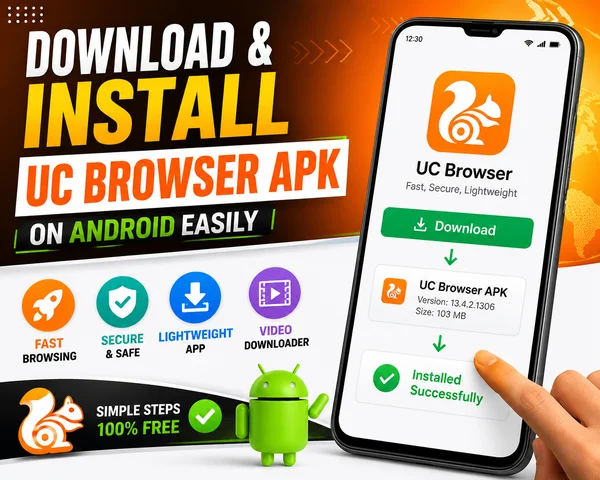
మీ స్మార్ట్ డివైస్కు వేగవంతమైన, తేలికైన మరియు ఫీచర్ల నుండి నిండిన బ్రౌజర్ కావాలంటే, UC Browser APK మీకు ఒక అద్భుత ఎంపిక. ఇది నిర్వితంగా ఉచ్చ బ్రౌజింగ్ అভిజ్ఞత, తెలివైన డౌన్లోడ్ మేనేజర్ మరియు సరళమైన ఇంటర్ఫేస్ కోసం నిలుస్తుంది. ఇక్కడ ఈ గైడ్లో, మీ టాబ్లెట్ లేదా స్మార్ట్ఫోన్లో UC Browser APK ను డౌన్లోడ్ చేసి ఇన్స్టాల్ చేయడానికి సులభమైన దశల ద్వారా మేము మిమ్మల్ని నడిపిస్తాము.
UC Browser APK ను డౌన్లోడ్ చేయండి
మొదటి దశ అధికారిక వెబ్సైట్ నుండి నేరుగా ఇన్స్టాలేషన్ ప్యాకేజీ డౌన్లోడ్ చేయడం. ఈ దశలను అనుసరించండి:
మీ బ్రౌజర్ తెరవండి
మీ ఫోన్లో ఇప్పటికే ఇన్స్టాల్ చేసిన ఏదైనా బ్రౌజర్ను ఎంచుకోండి - Google Chrome, Firefox లేదా ప్రాథమిక కూడా.
ucbrowser.pk సందర్శించండి
బ్రౌజర్ యొక్క అడ్రేస్ బార్లో, ucbrowser.net ఎంటర్ చేసి Enter నొక్కండి. ఇది UC Browser యొక్క అధికారిక వెబ్పేజీని తెరుస్తుంది.
డౌన్లోడ్ బటన్ కనుగొనండి
హోమ్పేజీకి చేరుకున్న తర్వాత, "డౌన్లోడ్" లేదా "APK డౌన్లోడ్" బటన్ను కనుగొనండి. ఇది సాధారణంగా ప్రధానంగా ఉంచబడుతుంది.
డౌన్లోడ్ ప్రారంభించండి
డౌన్లోడ్ బటన్ను క్లిక్ చేయండి. APK ఫైల్లు Play Store నుండి లేనందున మీరు హెచ్చరిక పొందవచ్చు. డౌన్లోడ్ను ప్రారంభించడానికి "సరే" లేదా "ఎప్పటికీ డౌన్లోడ్ చేయండి" ఎంచుకోండి.
తెలియని మూలాలు నుండి ఇన్స్టాలేషన్ను అనుమతించండి
Android ఫోన్లు డిఫాల్ట్గా తెలియని మూలాల నుండి ఇన్స్టాలేషన్ను నిషేధిస్తాయి. UC Browser APK ఇన్స్టాల్ చేయగలగాలంటే, మీరు త్వరిత సెట్టింగ్ను సవరించాలి.
సెట్టింగ్ల్లోకి వెళ్ళండి
మీ ఫోన్ యొక్క సెట్టింగ్ల అనువర్తనాన్ని తెరవండి.
సెక్యూరిటీపై క్లిక్ చేయండి
సెక్యూరిటీ ట్యాబ్ లేదా మెను ఎంపిక కనిపించే వరకు క్రిందికి స్క్రోల్ చేయండి.
తెలియని మూలాలను అనుమతించండి
"తెలియని మూలాలు" టోగల్ను కనుగొని దానిని ఆన్ చేయండి. హెచ్చరిక కనిపించవచ్చు, కానీ చింతించకండి. సరిపోయడానికి "సరే" ను నొక్కండి.
గమనిక: Android యొక్క ఇటీవలి సంస్కరణల్లో, మీరు APK ను డౌన్లోడ్ చేయడానికి ఉపయోగించిన బ్రౌజర్కు అనుమతులు ఇవ్వాలి, Chrome లేదా Firefox వంటిది.
UC Browser APK ను ఇన్స్టాల్ చేయండి
APK ఫైల్ డౌన్లోడ్ చేయబడిన తర్వాత మరియు సెట్టింగ్లు నవీకరించిన తర్వాత మీరు ఇప్పుడు అనువర్తనాన్ని ఇన్స్టాల్ చేయవచ్చు.
డౌన్లోడ్లను తెరవండి
మీ "డౌన్లోడ్లు" ఫోల్డర్కు వెళ్ళండి. దానిని కనుగొనడానికి "ఫైలులు" అనువర్తనాన్ని ఉపయోగించవచ్చు లేదా డౌన్లోడ్ చేసిన ఫైల్ను చూడటానికి మీ స్క్రీన్ను క్రిందికి స్వైప్ చేయవచ్చు.
APK ఫైల్ను నొక్కండి
మీరు డౌన్లోడ్ చేసిన UC Browser APK ను కనుగొని దానిని నొక్కండి. ఇది ఇన్స్టాలర్ను తెరుస్తుంది.
అనువర్తనాన్ని ఇన్స్టాల్ చేయండి
ఈ అనువర్తనాన్ని ఇన్స్టాల్ చేయడం గురించి మీకు ప్రశ్న అడుగుతారు. "ఇన్స్టాల్ చేయండి" ను నొక్కండి. ఇన్స్టాలేషన్ సాధారణంగా కొన్ని సెకన్ల పాటు తీసుకుంటుంది.
UC Browser ని తెరవండి మరియు సెటప్ చేయండి
విజయవంతమైన ఇన్స్టాలేషన్ తర్వాత, మీరు తక్షణమే UC Browser ని ఉపయోగించవచ్చు.
అనువర్తనాన్ని ప్రారంభించండి
ఇన్స్టాలేషన్ తర్వాత మీకు "తెరవండి" ఎంపిక ఉంటుంది. మొదటిసారి UC Browser ని తెరవడానికి దానిని నొక్కండి.
UC Browser ని సెటప్ చేయండి
అనువర్తనం కొన్ని అనుమతుల కోసం అడగవచ్చు - నిల్వ లేదా స్థానానికి ప్రవేశం వంటివి. అవసరమైన అనుమతులను ఇవ్వండి మరియు ప్రారంభ సెటప్ ప్రక్రియను పూర్తి చేయండి. మీ హోమ్ పేజీ, థీమ్ మరియు నోటిఫికేషన్ సెట్టింగ్ల వంటి సెట్టింగ్లను కూడా ఆచరణ చేయవచ్చు.
చివరి దశ: మీ బ్రౌజింగ్ అనుభవాన్ని ఆస్వాదించండి
UC Browser APK ను విజయవంతంగా ఇన్స్టాల్ చేసిన ఈ సమయంలో, ఇది ఏమి అందిస్తుందో అనుభవించే సమయం వచ్చింది. వీడియోలను చూడటం, ఫైలులను డౌన్లోడ్ చేయడం లేదా సరళంగా వెబ్ను వేగవంతంగా బ్రౌజ్ చేయడం, UC Browser ఒక సుస్సంగత మరియు ఆనందమైన అనుభవం అందిస్తుంది.
దీని ఎంబెడ్ చేసిన ఆ్యడ్ బ్లాకర్, నైట్ మోడ్, డేటా-సేవింగ్ ఫంక్షన్లు మరియు హోమ్ స్క్రీన్ కస్టమైజేషన్ ఇది ప్రపంచం అంతటా Android వినియోగదారుల మొదటి ఎంపిక చేస్తుంది.
తుదిశ సంwords
ఈ సమస్త దశలను అనుసరించినట్లయితే UC Browser APK ను డౌన్లోడ్ చేయడం సాధారణం. కేవలం అధికారిక వెబ్సైట్ నుండి డౌన్లోడ్ చేస్తున్నట్లు నిర్ధారించుకోండి. కొన్ని నిమిషాల్లో, మీ స్మార్ట్ డివైస్కు అందుబాటులో ఉన్న అత్యంత సమర్థవంతమైన బ్రౌజర్లలో ఒకటి మీకు ఉంటుంది.


