Легко скачайте и установите APK-файл UC Browser на Android
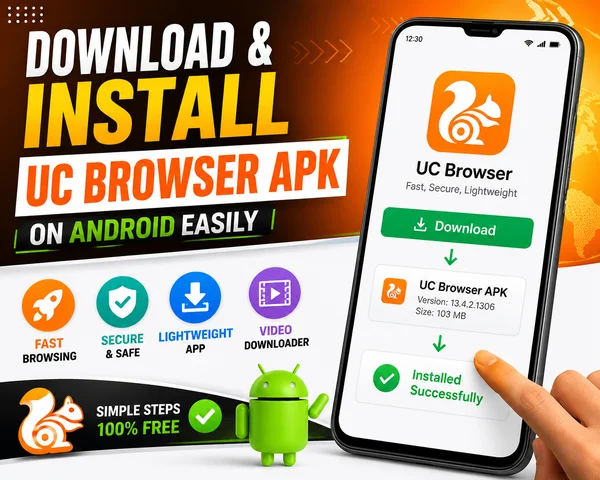
Если вам нужен быстрый, легкий и многофункциональный браузер для вашего умного устройства, UC Browser APK - отличный вариант для вас. Он выделяется благодаря бесперебойному браузингу, умному менеджеру загрузок и простому интерфейсу. Здесь в этом руководстве мы проведем вас через простые шаги для загрузки и установки UC Browser APK на ваш планшет или смартфон.
Загрузите UC Browser APK
Первый шаг - загрузить пакет установки непосредственно с официального сайта. Следуйте этим шагам:
Откройте свой браузер
Выберите любой браузер, который вы уже установили на свой телефон - Google Chrome, Firefox или даже базовый.
Посетите ucbrowser.pk
В адресной строке браузера введите ucbrowser.net и нажмите Enter. Это откроет официальную веб-страницу UC Browser.
Найдите кнопку загрузки
Попав на главную страницу, найдите кнопку "Загрузить" или "Загрузить APK". Она обычно расположена на видном месте.
Начните загрузку
Нажмите кнопку загрузки. Вы можете получить предупреждение, так как файлы APK не из Play Store. Просто выберите "ОК" или "Загрузить в любом случае", чтобы начать загрузку.
Разрешите установку из неизвестных источников
Телефоны Android по умолчанию ограничивают установку из неизвестных источников. Чтобы иметь возможность установить UC Browser APK, вам нужно изменить одну быструю настройку.
Перейдите в Настройки
Откройте приложение Настройки на вашем телефоне.
Нажмите на Безопасность
Прокрутите вниз, пока не увидите вкладку Безопасность или опцию меню.
Разрешить неизвестные источники
Найдите переключатель "Неизвестные источники" и включите его. Может появиться предупреждение, но не беспокойтесь. Просто нажмите "ОК" для согласия.
Примечание: В последних версиях Android вам потребуется предоставить разрешения браузеру, который вы использовали для загрузки APK, например Chrome или Firefox.
Установите UC Browser APK
Теперь вы можете установить приложение после загрузки файла APK и обновления параметров.
Откройте Загрузки
Перейдите в папку "Загрузки". Вы можете использовать приложение "Файлы", чтобы найти его, или проведите вниз по экрану, чтобы увидеть загруженный файл.
Нажмите на файл APK
Найдите загруженный UC Browser APK и нажмите на него. Это откроет установщик.
Установите приложение
Вам будет задан вопрос об установке этого приложения. Нажмите "Установить". Установка обычно занимает всего несколько секунд.
Откройте и настройте UC Browser
После успешной установки вы можете сразу же использовать UC Browser.
Запустите приложение
После установки у вас появится опция "Открыть". Нажмите на нее, чтобы открыть UC Browser в первый раз.
Настройте UC Browser
Приложение может запросить некоторые разрешения - такие как доступ к хранилищу или местоположению. Предоставьте необходимые разрешения и завершите процесс первоначальной настройки. Вы также можете персонализировать параметры, такие как домашняя страница, тема и параметры уведомлений в соответствии с тем, что вам подходит лучше всего.
Заключительный этап: наслаждайтесь работой в браузере
Теперь, когда вы успешно установили UC Browser APK, пришло время испытать все, что он предлагает. Будь то просмотр видео, загрузка файлов или просто более быстрый серфинг в Интернете, UC Browser обеспечивает бесперебойный и приятный опыт.
Его встроенный блокиратор рекламы, ночной режим, функции экономии данных и настройка главного экрана делают его первым выбором пользователей Android во всем мире.
Последние слова
Загрузить UC Browser APK просто, если вы выполните все эти шаги. Просто убедитесь, что вы загружаете его с официального сайта, чтобы избежать несоответствий. За считанные минуты у вас будет один из самых эффективных браузеров, доступных для вашего умного устройства.


