UC Browser APK: Обеспечьте полную конфиденциальность вашей онлайн-активности
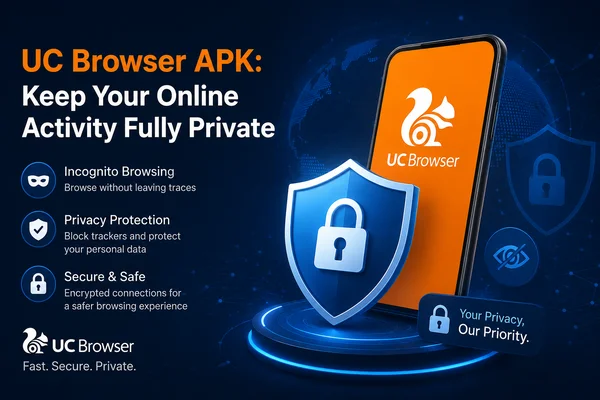
Вам надоело, когда ваш браузер отслеживает всё, что вы делаете в Интернете? Хотели бы вы, чтобы вы могли сохранить вашу навигацию четкой и приватной? UC Browser APK делает это простым с помощью режима приватного просмотра. Он разработан для людей, которые хотят приватность, не разбираясь в сложной технической терминологии.
Что такое режим приватного просмотра в UC Browser APK?
Режим приватного просмотра в UC Browser APK позволяет вам просматривать веб-страницы, не оставляя никаких цифровых следов. Когда вы получаете доступ в этом режиме, браузер не будет сохранять:
● Историю
● Cookies
● Кэш
● Данные формы
● Загрузки
Почему использовать приватный режим UC Browser APK?
В основном люди предполагают, что приватный режим используется для скрытия чего-либо. Это не правда. Есть много разумных причин для использования этой функции:
● История поиска не сохраняется
● Ваши учетные данные остаются конфиденциальными
● Нет целевой рекламы на основе вашего просмотра
● Информация автозаполнения не сохраняется
● Cookies вас не отслеживают
● Ваш аккаунт остается чистым
Как активировать приватный режим в UC Browser APK (Android)
Включение приватного режима на Android невероятно просто. Просто следуйте этим инструкциям:
● Запустите UC Browser APK.
● Нажмите на значок вкладки (выглядит как два квадрата).
● Выберите режим "Приватный" или "Incognito".
● Новая вкладка открывается с темным фоном.
● Вы также увидите значок маски, показывающий, что вы в приватном режиме.
Как включить приватный режим на ПК или ноутбуке
Используете UC Browser APK на рабочем столе? Вот как включить приватный режим:
● Запустите UC Browser APK.
● Нажмите Ctrl + Shift + N на клавиатуре.
● Или нажмите на значок меню (≡) и выберите "Новое окно Incognito".
● Темное окно указывает на включение приватного режима. История просмотров не будет сохранена.
Как вы узнаете, что это работает?
Знать, действительно ли приватный режим включен, очень важно. Ищите эти признаки:
● Экран становится темным или серым
● На вкладке отображается значок маски
● Автозаполнение и рекомендации поиска не работают
● История не записывается
● Загрузки не видны в списке загрузок
Отключение приватного режима в UC Browser APK
Закончили просмотр? Просто закройте приватную вкладку или окно. После закрытия:
● Ваша сессия завершается
● Данные не сохраняются
● Вы возвращаетесь к обычному просмотру
● Ничего не остается - даже cookies или пароли.
Что удаляет приватный режим
Когда вы просматриваете конфиденциально в UC Browser APK, он удаляет:
● Историю
● Данные сайта
● Учетные данные
● Формы
● Условия поиска
Но не забывайте, он не скрывает ваш IP-адрес и не шифрует ваш трафик. Для этого вам понадобится VPN.
Ограничения, которые вы должны знать
Приватный режим полезен, но не идеален. Вот его ограничения:
● Веб-сайты все еще могут вас отслеживать
● Ваш IP-адрес остается открытым
● Загруженные файлы хранятся на вашем устройстве
● Это не защитит вас от хакеров или вредоноса
● Сетевые администраторы (например, в школах или офисах) все еще могут отслеживать вашу активность
● Отлично для локальной приватности, но не для полной анонимности.
Можете ли вы всегда начать в приватном режиме?
UC Browser APK не предоставляет возможность открываться в приватном режиме по умолчанию. Но вот хитрый трюк:
● Откройте приватную вкладку
● Нажмите на меню из трех точек
● Выберите "Добавить на главный экран"
● Назовите его "UC Private"
● В следующий раз нажмите на этот значок, чтобы перейти прямо в приватный режим.
Последние слова
Режим приватного просмотра UC Browser APK - это блестящий и простой способ просматривать конфиденциально. Это идеально для людей, которые хотят более чистый и приватный интернет-опыт. Помните - это делает ваш телефон чистым, но вы не невидимы в Интернете. Для большей защиты используйте его вместе с VPN.


