UC Browser APK: Giữ Hoạt Động Trực Tuyến Của Bạn Hoàn Toàn Riêng Tư
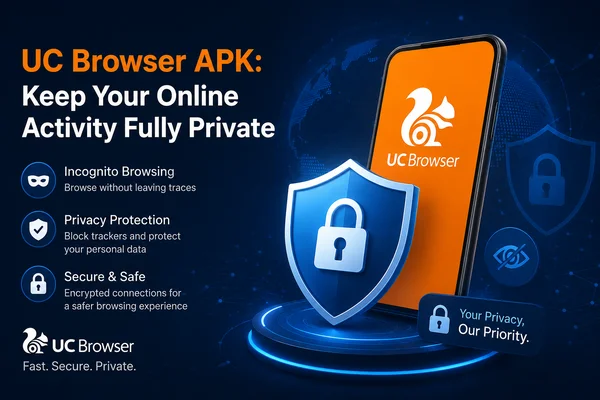
Bạn có ghét khi trình duyệt của bạn theo dõi mọi thứ bạn làm trực tuyến không? Bạn có muốn giữ duyệt web của mình rõ ràng và riêng tư không? UC Browser APK làm cho điều này dễ dàng với Chế độ Duyệt Riêng tư. Nó được thiết kế cho những cá nhân muốn quyền riêng tư mà không cần phải nắm vững những thuật ngữ kỹ thuật phức tạp.
Chế độ Duyệt Riêng tư trong UC Browser APK là gì?
Chế độ Duyệt Riêng tư trong UC Browser APK cho phép bạn duyệt web mà không để lại bất kỳ dấu chân số nào. Khi bạn truy cập bằng chế độ này, trình duyệt sẽ không lưu trữ:
● Lịch sử
● Cookies
● Bộ nhớ đệm
● Dữ liệu Biểu mẫu
● Tải xuống
Tại sao nên sử dụng Chế độ Riêng tư của UC Browser APK?
Phần lớn, mọi người cho rằng chế độ riêng tư được sử dụng để ẩn một cái gì đó. Đó không phải là sự thật. Có nhiều lý do thông minh để sử dụng tính năng này:
● Không có lịch sử tìm kiếm nào được lưu giữ
● Thông tin đăng nhập của bạn vẫn bí mật
● Không có quảng cáo nhắm mục tiêu dựa trên duyệt web của bạn
● Thông tin tự động điền không được lưu giữ
● Cookies không theo dõi bạn
● Tài khoản của bạn vẫn sạch sẽ
Cách Kích hoạt Chế độ Riêng tư trong UC Browser APK (Android)
Bật chế độ riêng tư trên Android là cực kỳ đơn giản. Chỉ cần làm theo các hướng dẫn này:
● Khởi động UC Browser APK.
● Nhấn vào biểu tượng Tab (trông giống như hai ô vuông).
● Chọn chế độ "Riêng tư" hoặc "Ẩn danh".
● Một tab mới sẽ mở với nền tối.
● Bạn cũng sẽ thấy một biểu tượng mặt nạ, cho biết bạn đang ở chế độ riêng tư.
Cách Bật Chế độ Riêng tư trên PC hoặc Máy tính Xách tay
Đang sử dụng UC Browser APK trên máy tính để bàn? Dưới đây là cách bật chế độ riêng tư:
● Khởi động UC Browser APK.
● Nhấn Ctrl + Shift + N trên bàn phím của bạn.
● Hoặc nhấp vào biểu tượng menu (≡) và chọn "Cửa sổ Ẩn danh Mới".
● Cửa sổ tối cho biết chế độ riêng tư được bật. Không có lịch sử duyệt web nào sẽ được lưu trữ.
Làm cách nào để biết điều đó đang hoạt động?
Biết liệu chế độ riêng tư có thực sự được bật hay không là điều cần thiết. Hãy tìm các dấu hiệu này:
● Màn hình trở nên tối hoặc xám
● Biểu tượng mặt nạ được hiển thị trên tab
● Tự động điền và gợi ý tìm kiếm không hoạt động
● Lịch sử không được ghi lại
● Tải xuống không hiển thị trong danh sách tải xuống của bạn
Tắt Chế độ Riêng tư trong UC Browser APK
Duyệt web xong? Chỉ cần đóng tab hoặc cửa sổ riêng tư. Khi bạn đóng nó:
● Phiên làm việc của bạn kết thúc
● Không có dữ liệu nào được lưu trữ
● Bạn quay lại duyệt web bình thường
● Không có gì bị bỏ lại - thậm chí không có cookies hay mật khẩu.
Chế độ Riêng tư Xóa cái gì
Khi bạn duyệt web riêng tư trong UC Browser APK, nó sẽ xóa:
● Lịch sử
● Dữ liệu Trang web
● Thông tin đăng nhập
● Biểu mẫu
● Điều khoản Tìm kiếm
Nhưng đừng quên, nó không ẩn địa chỉ IP của bạn hay mã hóa lưu lượng của bạn. Đối với điều đó, bạn sẽ cần một VPN.
Những Hạn chế Bạn Nên Biết
Chế độ riêng tư hữu ích nhưng không hoàn hảo. Đây là những hạn chế của nó:
● Các trang web vẫn có thể theo dõi bạn
● Địa chỉ IP của bạn vẫn bị phơi bày
● Các tệp đã tải xuống được lưu trữ trên thiết bị của bạn
● Nó sẽ không bảo vệ bạn khỏi những kẻ hack hoặc phần mềm độc hại
● Quản trị viên mạng (chẳng hạn như ở các trường học hoặc văn phòng) vẫn có thể theo dõi hoạt động của bạn
● Tuyệt vời cho quyền riêng tư cục bộ nhưng không hoàn toàn ẩn danh.
Bạn Có Thể Luôn Bắt đầu Ở Chế độ Riêng tư?
UC Browser APK không cung cấp khả năng mở ở chế độ riêng tư theo mặc định. Nhưng đây là một mẹo thông minh:
● Mở một tab riêng tư
● Nhấn vào menu ba chấm
● Chọn "Thêm vào Màn hình chính"
● Gọi nó "UC Private"
● Lần tới, nhấn vào biểu tượng đó để nhảy trực tiếp vào chế độ riêng tư.
Những Lời Cuối cùng
Chế độ Duyệt Riêng tư của UC Browser APK là một cách tuyệt vời và dễ dàng để duyệt web một cách bí mật. Nó hoàn hảo cho những cá nhân muốn có trải nghiệm internet sạch sẽ và riêng tư hơn. Hãy nhớ - nó giữ cho điện thoại của bạn sạch sẽ nhưng bạn không vô hình trên Internet. Để bảo vệ sâu hơn, hãy sử dụng nó cùng với VPN.


