UC Browser APK: Mantén tu actividad en línea totalmente privada
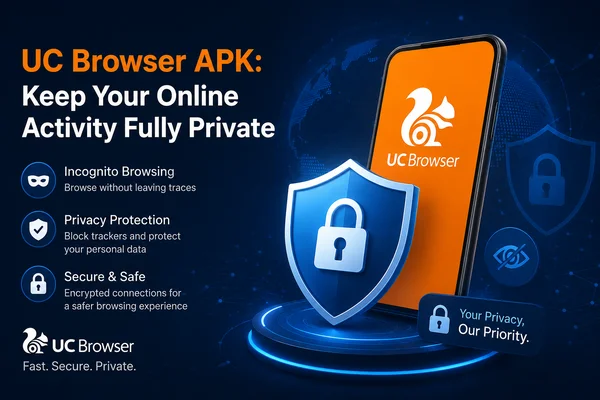
¿Odias cuando tu navegador rastrea todo lo que haces en línea? ¿Desearías poder mantener tu navegación clara y privada? UC Browser APK lo hace fácil con su Modo de Navegación Privada. Está diseñado para personas que desean privacidad sin tener que dominar jerga tecnológica complicada.
¿Qué es el Modo de Navegación Privada en UC Browser APK?
El Modo de Navegación Privada en UC Browser APK te permite navegar por la web sin dejar ninguna huella digital. Cuando accedes usando este modo, el navegador no almacenará:
● Historial
● Cookies
● Caché
● Datos de formulario
● Descargas
¿Por qué usar el Modo Privado de UC Browser APK?
La mayoría de las personas asumen que el modo privado se usa para ocultar algo. No es verdad. Hay muchas razones inteligentes para usar esta función:
● No se retiene el historial de búsqueda
● Tus inicios de sesión permanecen confidenciales
● Sin anuncios dirigidos basados en tu navegación
● La información de autocompletado no se retiene
● Las cookies no te rastrean
● Tu cuenta permanece limpia
Cómo Activar el Modo Privado en UC Browser APK (Android)
Habilitar el modo privado en Android es increíblemente simple. Simplemente sigue estas instrucciones:
● Inicia UC Browser APK.
● Presiona el icono de pestaña (se parece a dos cuadrados).
● Elige el modo "Privado" o "Incognito".
● Se abre una nueva pestaña con fondo oscuro.
● También verás un icono de máscara, mostrando que estás en modo privado.
Cómo Activar el Modo Privado en PC o Portátil
¿Usando UC Browser APK en un escritorio? Aquí te mostramos cómo habilitar el modo privado:
● Inicia UC Browser APK.
● Presiona Ctrl + Shift + N en tu teclado.
● O haz clic en el icono de menú (≡) y selecciona "Nueva Ventana de Incognito".
● La ventana oscura indica que el modo privado está habilitado. No se almacenará historial de navegación.
¿Cómo Sabes que Está Funcionando?
Saber si el modo privado realmente está habilitado es esencial. Busca estas señales:
● La pantalla se vuelve oscura o gris
● Se muestra un icono de máscara en la pestaña
● El autocompletado y las sugerencias de búsqueda no funcionan
● El historial no se registra
● Las descargas no son visibles en tu lista de descargas
Desactivar el Modo Privado en UC Browser APK
¿Terminaste de navegar? Simplemente cierra la pestaña o ventana privada. Una vez que la cierres:
● Tu sesión termina
● No se almacenan datos
● Vuelves a la navegación normal
● No queda nada atrás, ni siquiera cookies o contraseñas.
Lo que Elimina el Modo Privado
Cuando navegas privadamente en UC Browser APK, elimina:
● Historial
● Datos del sitio
● Inicios de sesión
● Formularios
● Términos de búsqueda
Pero no olvides que no oculta tu dirección IP ni encripta tu tráfico. Para eso, necesitarás una VPN.
Limitaciones que Debes Conocer
El modo privado es útil, pero no perfecto. Estas son sus limitaciones:
● Los sitios web aún podrán rastrearte
● Tu dirección IP sigue expuesta
● Los archivos descargados se almacenan en tu dispositivo
● No te protegerá de hackers o malware
● Los administradores de red (como los de escuelas u oficinas) aún pueden monitorear tu actividad
● Es excelente para la privacidad local, pero no para el anonimato completo.
¿Siempre Puedes Comenzar en Modo Privado?
UC Browser APK no proporciona la capacidad de abrirse en modo privado por defecto. Pero aquí hay un truco inteligente:
● Abre una pestaña privada
● Toca el menú de tres puntos
● Selecciona "Agregar a la Pantalla de Inicio"
● Llámalo "UC Private"
● La próxima vez, presiona ese icono para saltar directamente al modo privado.
Palabras Finales
El Modo Privado de UC Browser APK es una forma brillante y fácil de navegar en secreto. Es ideal para personas que desean una experiencia de internet más limpia y privada. Recuerda, mantiene tu teléfono limpio, pero no eres invisible en internet. Para una protección más profunda, úsalo junto con una VPN.


