ইউসি ব্রাউজার এপিকে: আপনার অনলাইন কার্যকলাপ সম্পূর্ণ গোপন রাখুন
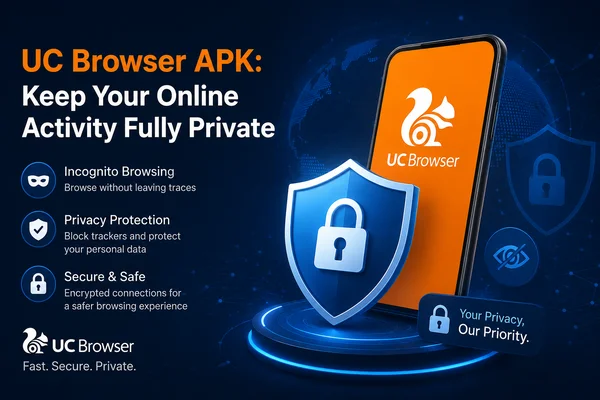
আপনার ব্রাউজার যখন অনলাইনে আপনি যা কিছু করেন তার সব ট্র্যাক রাখে তখন কি আপনি এটা পছন্দ করেন না? আপনি কি চান যে আপনার ব্রাউজিং পরিষ্কার এবং ব্যক্তিগত রাখতে পারতেন? UC Browser APK এটি সহজ করে তোলে তার ব্যক্তিগত ব্রাউজিং মোডের মাধ্যমে। এটি এমন ব্যক্তিদের জন্য ডিজাইন করা হয়েছে যারা জটিল প্রযুক্তিগত জার্গন আয়ত্ত না করে গোপনীয়তা চান।
UC Browser APK-তে ব্যক্তিগত ব্রাউজিং মোড কী?
ব্যক্তিগত ব্রাউজিং মোড UC Browser APK-তে আপনাকে কোন ডিজিটাল পদচিহ্ন ছাড়াই ওয়েব ব্রাউজ করতে দেয়। যখন আপনি এই মোডটি ব্যবহার করে অ্যাক্সেস করেন, ব্রাউজার সংরক্ষণ করবে না:
● ইতিহাস
● কুকিজ
● ক্যাশে
● ফর্ম ডেটা
● ডাউনলোড
UC Browser APK-এর ব্যক্তিগত মোড কেন ব্যবহার করবেন?
বেশিরভাগ ক্ষেত্রে, মানুষ ধারণা করে যে ব্যক্তিগত মোড কিছু লুকানোর জন্য ব্যবহৃত হয়। এটি সত্য নয়। এই বৈশিষ্ট্যটি ব্যবহারের জন্য অনেক বুদ্ধিমান কারণ রয়েছে:
● কোন অনুসন্ধান ইতিহাস ধরে রাখা হয় না
● আপনার লগইন গোপনীয় থাকে
● ব্রাউজিংয়ের উপর ভিত্তি করে কোন লক্ষ্যযুক্ত বিজ্ঞাপন নেই
● অটোফিল তথ্য ধরে রাখা হয় না
● কুকিজ আপনাকে ট্র্যাক করে না
● আপনার অ্যাকাউন্ট পরিষ্কার থাকে
UC Browser APK-তে ব্যক্তিগত মোড কীভাবে সক্রিয় করবেন (Android)
Android-এ ব্যক্তিগত মোড সক্ষম করা অবিশ্বাস্যভাবে সহজ। শুধুমাত্র এই নির্দেশনা অনুসরণ করুন:
● UC Browser APK চালু করুন।
● ট্যাব আইকনটি টিপুন (এটি দুটি বর্গক্ষেত্রের মতো দেখায়)।
● "ব্যক্তিগত" বা "Incognito" মোড নির্বাচন করুন।
● একটি নতুন ট্যাব অন্ধকার পটভূমি সহ খোলে।
● আপনি একটি মুখোশ আইকনও দেখতে পাবেন, যা দেখায় যে আপনি ব্যক্তিগত মোডে আছেন।
কীভাবে পিসি বা ল্যাপটপে ব্যক্তিগত মোড চালু করবেন
ডেস্কটপে UC Browser APK ব্যবহার করছেন? এখানে ব্যক্তিগত মোড সক্ষম করার উপায়:
● UC Browser APK চালু করুন।
● আপনার কীবোর্ডে Ctrl + Shift + N টিপুন।
● অথবা মেনু আইকন (≡) ক্লিক করুন এবং "নতুন Incognito উইন্ডো" নির্বাচন করুন।
● অন্ধকার উইন্ডো নির্দেশ করে যে ব্যক্তিগত মোড সক্ষম। কোন ব্রাউজিং ইতিহাস সংরক্ষিত হবে না।
আপনি কীভাবে জানবেন এটি কাজ করছে?
ব্যক্তিগত মোড সত্যিই সক্ষম কিনা তা জানা অপরিহার্য। এই চিহ্নগুলি খুঁজুন:
● পর্দা অন্ধকার বা ধূসর হয়ে যায়
● একটি মুখোশ আইকন ট্যাবে প্রদর্শিত হয়
● অটোফিল এবং অনুসন্ধান পরামর্শ কাজ করে না
● ইতিহাস লগ করা হয় না
● ডাউনলোড আপনার ডাউনলোড তালিকায় দৃশ্যমান নয়
UC Browser APK-তে ব্যক্তিগত মোড বন্ধ করা
ব্রাউজিং শেষ করেছেন? শুধু ব্যক্তিগত ট্যাব বা উইন্ডো বন্ধ করুন। একবার আপনি এটি বন্ধ করলে:
● আপনার সেশন শেষ হয়ে যায়
● কোন ডেটা সংরক্ষিত হয় না
● আপনি স্বাভাবিক ব্রাউজিং-এ ফিরে যান
● কিছুই পিছনে থাকে না - এমনকি কুকিজ বা পাসওয়ার্ডও নয়।
ব্যক্তিগত মোড কী সরায়
যখন আপনি UC Browser APK-তে ব্যক্তিগতভাবে ব্রাউজ করেন, এটি সরায়:
● ইতিহাস
● সাইট ডেটা
● লগইন
● ফর্ম
● অনুসন্ধান শর্তাবলী
তবে ভুলবেন না, এটি আপনার IP ঠিকানা লুকায় না বা আপনার ট্রাফিক এনক্রিপ্ট করে না। এর জন্য আপনার একটি VPN প্রয়োজন হবে।
আপনার যা সীমাবদ্ধতা জানা উচিত
ব্যক্তিগত মোড দরকারী, তবে নিখুঁত নয়। এগুলি এর সীমাবদ্ধতা:
● ওয়েবসাইটগুলি এখনও আপনাকে ট্র্যাক করতে পারবে
● আপনার IP ঠিকানা প্রকাশিত থাকে
● ডাউনলোড করা ফাইলগুলি আপনার ডিভাইসে সংরক্ষিত থাকে
● এটি হ্যাকার বা ম্যালওয়্যার থেকে আপনাকে রক্ষা করবে না
● নেটওয়ার্ক প্রশাসকরা (যেমন স্কুল বা অফিসে) এখনও আপনার কার্যকলাপ পর্যবেক্ষণ করতে পারে
● এটি স্থানীয় গোপনীয়তার জন্য চমৎকার, তবে সম্পূর্ণ অনামিকতার জন্য নয়।
আপনি কি সবসময় ব্যক্তিগত মোডে শুরু করতে পারেন?
UC Browser APK ডিফল্টভাবে ব্যক্তিগত মোডে খোলার ক্ষমতা প্রদান করে না। তবে এখানে একটি স্মার্ট কৌশল আছে:
● একটি ব্যক্তিগত ট্যাব খুলুন
● তিন-ডট মেনু ট্যাপ করুন
● "হোম স্ক্রিনে যোগ করুন" নির্বাচন করুন
● এটি "UC Private" বলুন
● পরবর্তীতে, সেই আইকনটি টিপুন সরাসরি ব্যক্তিগত মোডে লাফানোর জন্য।
চূড়ান্ত কথা
UC Browser APK-এর ব্যক্তিগত মোড গোপনে ব্রাউজ করার একটি দুর্দান্ত এবং সহজ উপায়। এটি এমন ব্যক্তিদের জন্য আদর্শ যারা পরিষ্কার এবং আরও ব্যক্তিগত ইন্টারনেট অভিজ্ঞতা চান। মনে রাখবেন - এটি আপনার ফোন পরিপাটি রাখে, তবে আপনি ইন্টারনেটে অদৃশ্য নন। আরও গভীর সুরক্ষার জন্য, এটি একটি VPN-এর সাথে ব্যবহার করুন।


