Surfen Sie werbefrei mit dem UC Browser APK-Werbeblocker
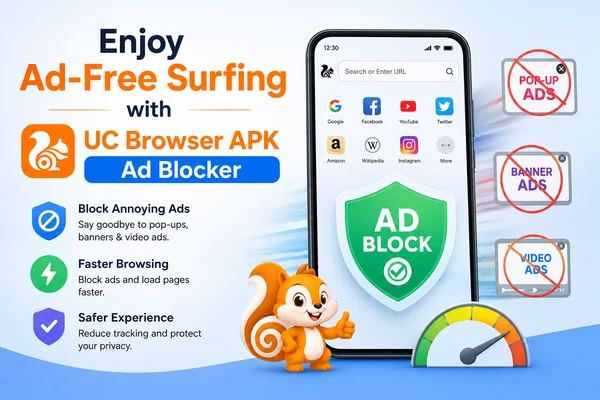
Anzeigen ruinieren Ihr Interneterlebnis. Sie verlangsamen Seiten, verbrauchen mehr Daten und verdecken den Inhalt, den Sie lesen. Wenn Sie UC Browser APK verwenden, können Sie sich glücklich schätzen. Der Browser wird mit einem integrierten Adblocker geliefert, der alle lästigen Anzeigen entfernt. Mit aktivierter Funktion können Sie schnell, sauber und reibungslos surfen.
Was ist der Adblocker in UC Browser APK?
Der Adblocker von UC Browser APK ist eine kostenlose Anwendung, mit der Sie ohne Störung durch Anzeigen surfen können. Es blockiert automatisch Pop-ups, Banner und Videoanzeigen. Sie müssen keine zusätzliche Erweiterung oder Anwendung herunterladen. Sobald Sie ihn aktivieren, läuft er im Hintergrund und verhindert das Laden von Anzeigen.
Warum den Adblocker verwenden?
Der Adblocker in UC Browser APK bietet mehrere Vorteile:
● Schnelleres Surfen: Websites werden schneller geladen, da weniger heruntergeladen wird.
● Dateneinsparung: Wenn Sie über mobile Daten im Internet surfen, spart diese Funktion Megabyte ein, indem sie Werbeinhalte blockiert.
● Weniger Ablenkungen: Anzeigen neigen dazu, den Bildschirm zu verdecken oder ohne Warnung Lärm zu machen. Diese Einstellung verhindert das.
● Zusätzlicher Schutz: Einige Anzeigen können Sie auf gefälschte Websites führen oder versuchen, schädliche Dateien herunterzuladen. Das Blockieren schützt Sie mit einer zusätzlichen Sicherheitsebene.
Wie man den Adblocker in UC Browser APK aktiviert
Es ist einfach, diese Funktion zu aktivieren:
● Öffnen Sie UC Browser APK auf Ihrem Smartphone oder Computer.
● Klicken Sie auf das Menüsymbol. Dies befindet sich normalerweise unten auf dem Telefon oder oben rechts auf dem PC.
● Gehen Sie zu Einstellungen.
● Suchen Sie nach der Option Anzeigen blockieren oder Adblocker.
● Tippen Sie darauf und schalten Sie es mit dem Schalter ein.
Das ist alles. Der Adblocker wird sofort aktiviert. Sie müssen den Browser nicht neu starten.
Aktualisieren Sie Ihre Adblocker-Einstellungen
● UC Browser APK ermöglicht es Ihnen, auszuwählen, welche Art von Anzeigen Sie blockieren möchten.
● Sie können nur Pop-up-Anzeigen blockieren oder auch Banner und Videoanzeigen blockieren.
● Möchten Sie eine Website unterstützen, die Ihnen gefällt? Nutzen Sie die Whitelist-Funktion. Dies ermöglicht die Anzeige von Anzeigen auf genehmigten Websites, während Sie anderen die Tür verschließen. Dieses Gleichgewicht gibt Ihnen ein Gefühl der Kontrolle über Ihr Erlebnis und ermöglicht es Ihnen, Websites zu finanzieren, die Sie interessieren.
Wie man weiß, ob es funktioniert
So überprüfen Sie, ob der Adblocker aktiviert ist:
● Gehen Sie auf eine Website, die normalerweise viele Anzeigen hat, z. B. eine Nachrichtenwebsite oder eine kostenlose Streaming-Website.
● Wenn Sie keine Pop-ups oder Banner-Anzeigen sehen, funktioniert es.
● Sie können auch in den UC Browser APK-Einstellungen überprüfen.
Was ist, wenn es nicht funktioniert?
Wenn Anzeigen auch nach der Aktivierung des Blockers weiterhin angezeigt werden, führen Sie folgende Schritte aus:
● Browser aktualisieren: Stellen Sie sicher, dass Sie die neueste Version von UC Browser APK haben.
● Cache löschen: Dies kann die meisten kleineren Probleme beheben.
● App neu starten: Manchmal hilft ein einfacher Neustart.
● Browser zurücksetzen: Das Deinstallieren und Neuinstallieren des Programms ist der letzte Ausweg.
Sollten Sie es jemals ausschalten?
Ja, gelegentlich. Einige Websites funktionieren nicht mit Adblockern. Videos werden nicht abgespielt oder der Inhalt wird nicht angezeigt. Gehen Sie in diesem Fall zu den Adblocker-Einstellungen und deaktivieren Sie ihn. Sie können ihn nach Bedarf aktivieren.
Abschließende Gedanken
Der Adblocker von UC Browser APK ist die beste App für jeden Benutzer, der ein problemloses und sauberes Web-Erlebnis möchte. Es entfernt Anzeigen, spart Daten und optimiert Ihr Telefon optimal. Das Beste daran ist, dass es kostenlos und systembasiert ist. Probieren Sie es heute aus und spüren Sie den Unterschied.


